Das Internet, ohne das Schlimmste daran.
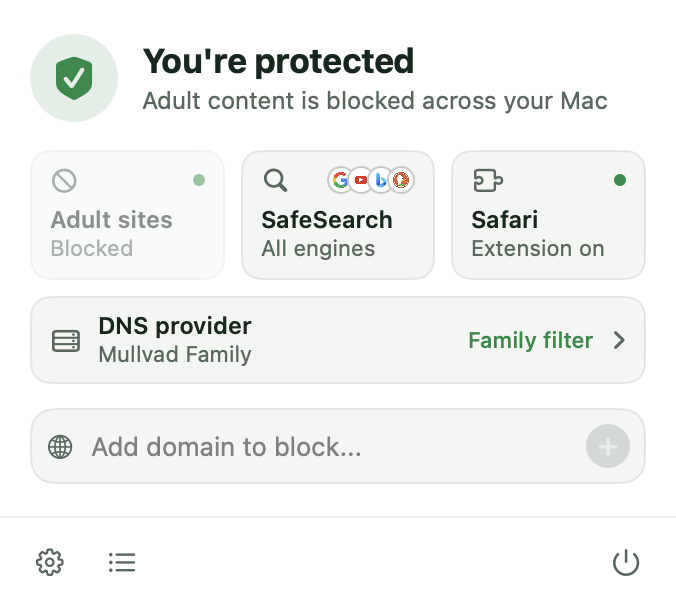
CleanBrowse blockiert nicht jugendfreie Seiten auf deinem ganzen Mac, macht explizite Bilder in Safari und Chrome unscharf, bevor du sie siehst, und filtert Werbung und Tracker heraus — alles über ein Menüleisten-Symbol. Kostenlos, privat und lokal.

Neu — Chrome-Erweiterung
Jetzt für Chrome. Auf jedem Computer.
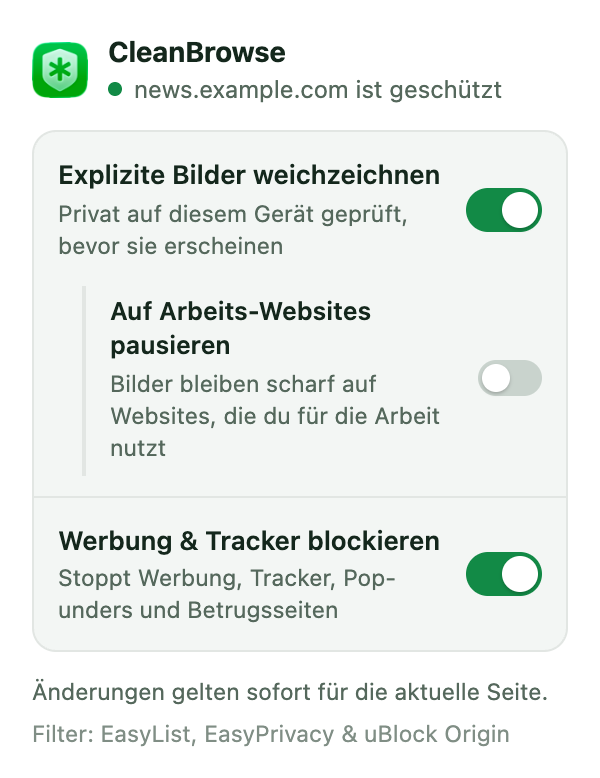
Die CleanBrowse-Erweiterung bringt Bildunschärfe und Werbeblocker in Google Chrome — unter Windows, Mac oder Linux. Dieselbe lokale KI prüft jedes Bild direkt in deinem Browser, nichts wird je hochgeladen. Kostenlos, ohne Konto.
- Unschärfe für explizite Bilder & Videos
- Werbe- & Tracker-Blocker
- Arbeitsseiten-Modus
Kostenlos im Chrome Web Store
Auf dem Mac? Mit der App bleiben Erwachsenenseiten zusätzlich in jedem Browser und jeder App gesperrt.
Alles in einer kostenlosen App
Vier Schutzfunktionen. Ein Menüleisten-Symbol.
Jede funktioniert für sich. Zusammen decken sie das ganze Internet ab — jeden Browser, jede App, jedes Bild.
Eine kostenlose App statt drei.Bildunschärfe
Lokale KI prüft jedes Bild und jedes Video in Safari und Chrome und macht alles Explizite unscharf, bevor es erscheint.
Mehr erfahrenBlockierung nicht jugendfreier Seiten
Über 249.000 nicht jugendfreie Domains in jedem Browser und jeder App gesperrt — jetzt mit dem DNS-Anbieter deiner Wahl.
Mehr erfahrenWerbe- und Tracker-Blocker
Sauberere, schnellere Seiten in Safari und Chrome. Werbung, Tracker, Pop-unders und Betrugsseiten werden gestoppt, bevor sie laden.
Mehr erfahrenArbeitsseiten-Modus
Pausiere die Unschärfe bei deinen Arbeitstools — GitHub, Figma, Zoom — während alle anderen Seiten geschützt bleiben.
Mehr erfahrenBildunschärfe in Safari & Chrome
Explizite Bilder, unscharf bevor du sie siehst.
Websites zu blockieren reicht nicht — explizite Bilder verstecken sich auf Seiten, die du tatsächlich nutzt. Die CleanBrowse-Erweiterungen für Safari und Chrome klassifizieren jedes Bild und jedes Videobild mit lokalem maschinellem Lernen und machen alles Explizite unscharf, bevor es angezeigt wird.
Erst unscharf, dann freigeben
Jedes Bild startet unscharf und wird erst angezeigt, wenn das Modell es freigibt. Videobilder werden während der Wiedergabe geprüft — explizite Szenen werden mitten im Stream abgefangen.
Überall, wo du surfst
Google Bilder, Social-Media-Feeds, Streaming-Plattformen wie Netflix — wenn dein Browser es anzeigen kann, hat der Filter es bereits geprüft.
Privat durch Design
Die Klassifizierung läuft vollständig auf deinem Gerät — mit Core ML in Safari und einem integrierten Modell in Chrome. Kein Bild, keine URL, kein Pixel verlässt dein Gerät — und was sich nicht prüfen lässt, bleibt unscharf.
Blockierung nicht jugendfreier Seiten
Nicht jugendfreie Seiten laden nie. In jedem Browser, in jeder App.
CleanBrowse filtert jede DNS-Anfrage deines Macs. Nicht jugendfreie Domains werden nie aufgelöst, Suchmaschinen sind auf SafeSearch festgelegt, und alles andere passiert unangetastet — ohne messbare Verlangsamung.
- Nicht jugendfreie Inhalte→NXDOMAIN
- Suchmaschinen→SafeSearch-Endpunkte
- Alles andere→wird normal aufgelöst
Simuliertes DNS-Protokoll: Nicht jugendfreie Domains werden als NXDOMAIN beantwortet, Suchmaschinen auf ihre SafeSearch-Endpunkte umgeschrieben, alles andere wird normal aufgelöst.
DNS-Anbieter
Bring den DNS mit, dem du vertraust.
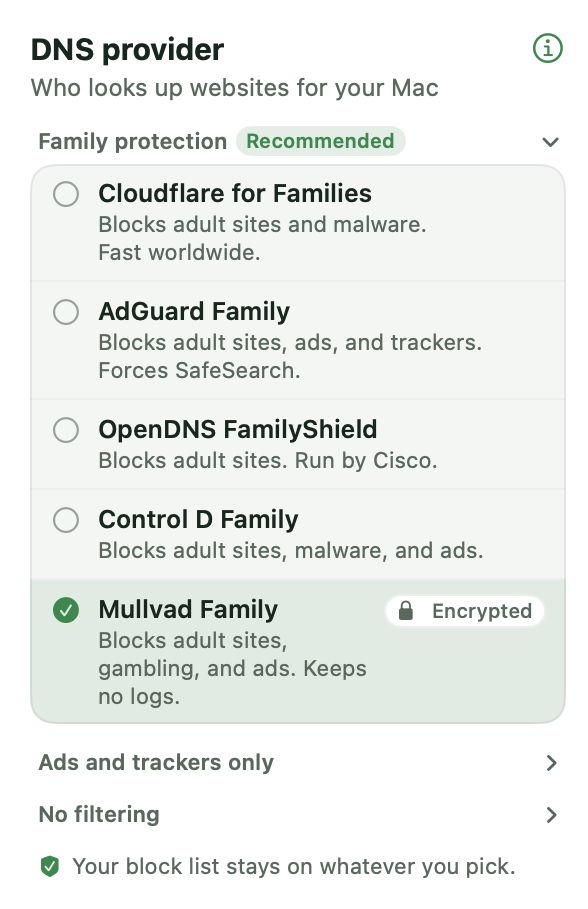
Wähle aus 13 Resolvern: Familienfilter als zweite Schutzschicht gegen nicht jugendfreie Inhalte, DNS, der Werbung und Malware blockiert, oder ein schneller, ungefilterter Resolver. Die Sperrliste von CleanBrowse antwortet immer zuerst — dein Anbieter übernimmt alles andere.
Werbe- & Tracker-Blocker
Das Internet, ohne das Gedränge.
CleanBrowse blockiert Werbung und Tracker in Safari und Chrome — mit den Filterlisten, denen Millionen vertrauen: EasyList, EasyPrivacy und uBlock Origin. Seiten laden schneller, wirken aufgeräumter und verfolgen dich nicht mehr.
Werbung weg, Layout intakt
Anfragen von Werbung und Trackern werden gestoppt, bevor sie laden, und die leeren Kästen, die sie hinterlassen, werden aufgeräumt.
120.000+ Regeln, alle auf deinem Gerät
Dein Browser wendet jede Regel selbst an. Nichts über die Seiten, die du besuchst, wird irgendwohin gesendet — nicht an uns, nicht an andere.
Standardmäßig an, ein Schalter entfernt
Schalte den Werbeblocker jederzeit im Popup der Symbolleiste aus und wieder ein.

Arbeitsseiten-Modus
Scharfe Bilder bei der Arbeit. Überall sonst geschützt.
Designdateien, Code-Reviews und Videocalls sind voller Bilder, die nie geprüft werden müssen. Der Arbeitsseiten-Modus nimmt die Unschärfe bei deinen Arbeitstools zurück — und schützt jede andere Seite weiterhin vollständig.
Deine Arbeitstools, startklar
GitHub, GitLab, Figma, Linear, Notion, Zoom, Slack, Google Docs und mehr stehen von Anfang an auf der Liste.
Mach die Liste zu deiner
Füge Websites direkt im Popup hinzu oder entferne sie. Jede Website schließt ihre Subdomains ein.
Aus, bis du ihn einschaltest
Der Arbeitsseiten-Modus ist anfangs ausgeschaltet, und Seiten, auf denen jeder Bilder posten kann — wie Google Bilder oder Drive — stehen nie auf der Liste.
So funktioniert's
Vier Schichten. Kein Weg vorbei.
Browser-Erweiterungen lassen sich deinstallieren, Einstellungen zurücksetzen. CleanBrowse arbeitet unterhalb von alldem — auf Systemebene — damit der Schutz überall hält. Und in Safari und Chrome fängt eine vierte Schicht ab, was keine Sperrliste je erfassen könnte.
Blockierung per Hosts-Datei
Über 249.000 bekannte nicht jugendfreie Domains werden über die Hosts-Datei des Systems auf localhost umgeleitet — die erste Mauer, und sie deckt jede Anwendung auf deinem Mac ab.
Systemweiter DNS-Proxy
Ein lokaler DNS-Proxy prüft jeden Anfragetyp — auch verschlüsseltes DNS — und antwortet mit NXDOMAIN auf alles auf der Sperrliste. Was sich nicht auflösen lässt, kann nicht laden.
Erzwungene SafeSearch
Google, YouTube, Bing und DuckDuckGo werden auf IP-Ebene auf ihre SafeSearch-Endpunkte festgelegt, über 190+ Länderdomains hinweg. Auch die Suchergebnisse bleiben sauber.
Lokaler Bildfilter
Die Erweiterungen für Safari und Chrome klassifizieren jedes Bild und jedes Videobild mit lokalem maschinellem Lernen und machen explizite Inhalte unscharf, bevor sie angezeigt werden — selbst auf Seiten, die keine Sperrliste je blockieren würde.
Vom Entwickler
„Jeder sollte die Werkzeuge haben, um sich und seine Liebsten online zu schützen — ohne Abo und ohne seine Daten irgendwem zu überlassen.“
CleanBrowse wird von einer einzigen Person entwickelt und gepflegt — und ist komplett kostenlos. Keine Konten, kein Tracking deines Surfverhaltens — was du online tust, verlässt nie deinen Mac.
Privatsphäre
Wir zählen Klicks, keine Menschen.
Dein Surfverhalten verlässt nie deinen Mac — jede besuchte Seite, jede DNS-Anfrage, jede blockierte Domain bleibt auf deinem Gerät. Das Einzige, was CleanBrowse teilt, ist eine anonyme Zählung der Funktionsnutzung über Aptabase, einen datenschutzfreundlichen Open-Source-Analysedienst. Sie verrät dem Entwickler, welche Funktionen wichtig sind — und nichts darüber, wer du bist.
Wie Aptabase mit Daten umgehtBleibt auf deinem Mac
- ✓ Jede Seite, die du besuchst
- ✓ Jede DNS-Anfrage und blockierte Domain
- ✓ All deine Einstellungen
Anonym gezählt
- ✓ Welche Funktionen genutzt werden
- ✓ App- und macOS-Version
- ✓ Nichts, was dich identifizieren kann
Keine Identifikatoren, keine Profile, keine Cookies — nichts lässt sich zu dir zurückverfolgen.
Roadmap
Version 2.0.0 ist erst der Anfang.
Schütz mich vor mir selbst
In EntwicklungSperre deine eigenen Einstellungen, damit der Schutz in einem schwachen Moment nicht abgeschaltet werden kann.
Kennzeichnung von KI-Inhalten
In EntwicklungErkenne KI-generierte Bilder auf einen Blick — CleanBrowse markiert sie direkt in Safari, geprüft auf deinem Mac wie alles andere.
Mobile Version
GeplantDerselbe Schutz auf deinem Smartphone — Sperre für Erwachsenenseiten, SafeSearch und Bildunschärfe, wo immer du surfst.
Sync zwischen Geräten
GeplantEinmal einrichten: Sperrliste, Arbeitsseiten und Einstellungen folgen dir auf alle deine Geräte.
Windows-Version
GeplantDer Schutz, den du vom Mac kennst — nativ für Windows-PCs entwickelt.
Beliebige Blockliste importieren
GeplantBring deine eigenen Listen mit — importiere jede Blockliste und CleanBrowse setzt sie systemweit durch.
Blockierte Domains einsehen
GeplantDurchsuche alle über 249.000 integrierten Domains und prüfe sofort, ob eine Website blockiert ist.
Bereit für ein saubereres Internet?
Lade CleanBrowse für deinen Mac oder füge es auf jedem Computer zu Chrome hinzu — und hinterlasse deine E-Mail-Adresse, um zu erfahren, was als Nächstes kommt.